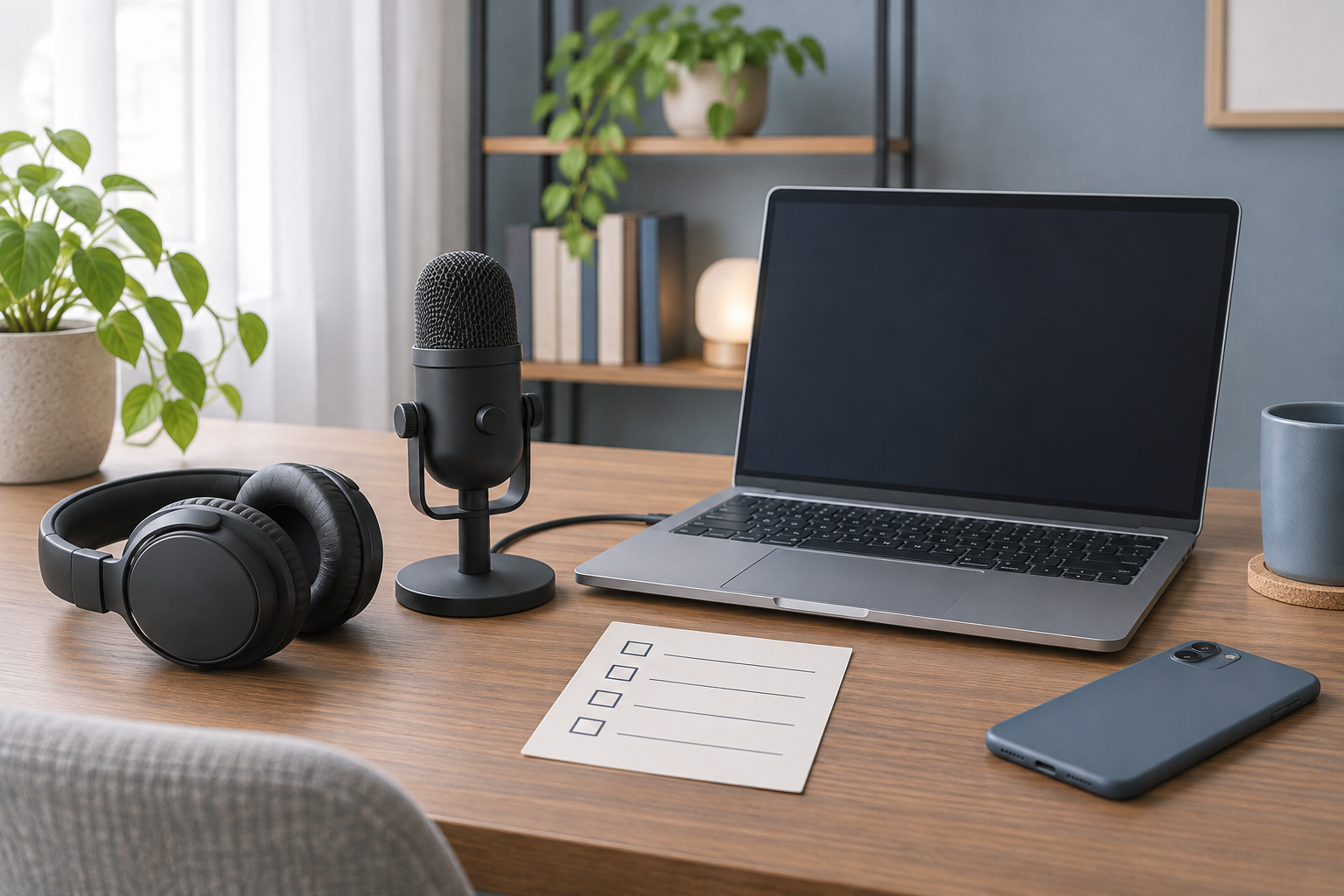
配信中なら、まず状態を記録して公式の操作を確認する
音声だけが届かないのか、画面や通信も止まっているのかを分け、気付いた時刻と表示内容をメモします。現在配信中の場合は、利用先に一時停止・終了の操作が案内されているかを確認し、公開状態のままテスト録音や設定変更を始めないようにします。
中断や再接続の方法、稼働時間・報酬の扱いはサービスや契約条件で異なります。表示されている公式ヘルプに従い、不明なら運営窓口へ確認してください。
- 音声だけの問題か、映像・ログイン・通信にも問題があるか
- 発生時刻、端末、アプリまたはブラウザ、画面に出た案内
- 配信を続けずに確認する方法と、再開前の確認事項
マイクのミュート・接続・入力先を確認する
ヘッドセットやマイク本体のミュート、ケーブルの差し込み、Bluetoothの接続状態を一つずつ確認します。パソコンに複数の入力機器がつながっている場合は、OSやブラウザが使う入力先として、今話しているマイクが選ばれているかも見直します。
配信を止めた状態で、端末の録音機能やOSのマイクテストを使い、自分の声が入るか短く確かめます。テスト録音には自分の声だけを使い、周囲の会話や個人情報を含めないでください。不要になった録音は端末の案内に沿って削除します。
- 本体・ケーブル・Bluetoothのミュートや接続状態
- 端末のサウンド設定で選択されている入力デバイス
- 端末の録音・マイクテストで音が入るか
OSとブラウザのマイク権限を確認する
端末でマイクが使えても、アプリやブラウザ、個別サイトへのアクセスが許可されていない場合があります。iPhoneは「設定」から「プライバシーとセキュリティ」>「マイク」、Androidは「設定」>「アプリ」>対象アプリ>「権限」から状態を確認できます。Windows 11では「設定」>「プライバシーとセキュリティ」>「マイク」に、アプリやデスクトップアプリのアクセス項目があります。
Chromeで配信サイトを使う場合は、OSの設定に加えて「サイトの設定」>「マイク」でサイト権限と既定の入力機器を確認します。設定名や場所はOS・端末・バージョンで変わることがあるため、各公式ヘルプの最新手順と実際の画面を照らし合わせてください。
配信サービスの音声設定をテストする
サービス側にマイク選択や音声テストの機能が公式に案内されている場合は、配信を始める前にその手順を使います。機能の場所やテスト方法は一律ではありません。見つからない場合は、外部サイトにログイン情報を入力したり、案内のない録音・画面共有を行ったりせず、利用先のヘルプで確認します。
複数の確認を同時に変えると原因が分かりにくくなります。一つ変更するたびに結果を記録し、問題が解消したかを確かめてから次へ進みましょう。
解決しないときに公式窓口へ伝えること
端末の録音テストでは声が入るのに配信側で届かない、または端末でも認識されないなど、どの段階で止まるかを伝えると相談しやすくなります。利用先には、テスト可能な画面、対応する入力機器、配信を中断した場合の再開方法を確認してください。
- 端末・OS・ブラウザまたはアプリの種類とバージョン
- マイクの種類、端末の録音テスト結果、確認した設定
- 配信中だった場合の中断時刻と、再開してよいか
- パスワード、認証コード、本人確認書類は問い合わせ文に含めない
公式ヘルプで手順を確認する
- Apple「iPhoneのマイクが機能しない場合」 https://support.apple.com/ja-jp/101600
- Android ヘルプ「Android スマートフォンでアプリの権限を変更する」 https://support.google.com/android/answer/9431959?hl=ja
- Google Chrome ヘルプ「Chrome でカメラとマイクを使用する」 https://support.google.com/chrome/answer/2693767?hl=ja
- Microsoft Support「マイクの問題を解決する」 https://support.microsoft.com/ja-jp/windows/hardware/drivers/fix-microphone-problems