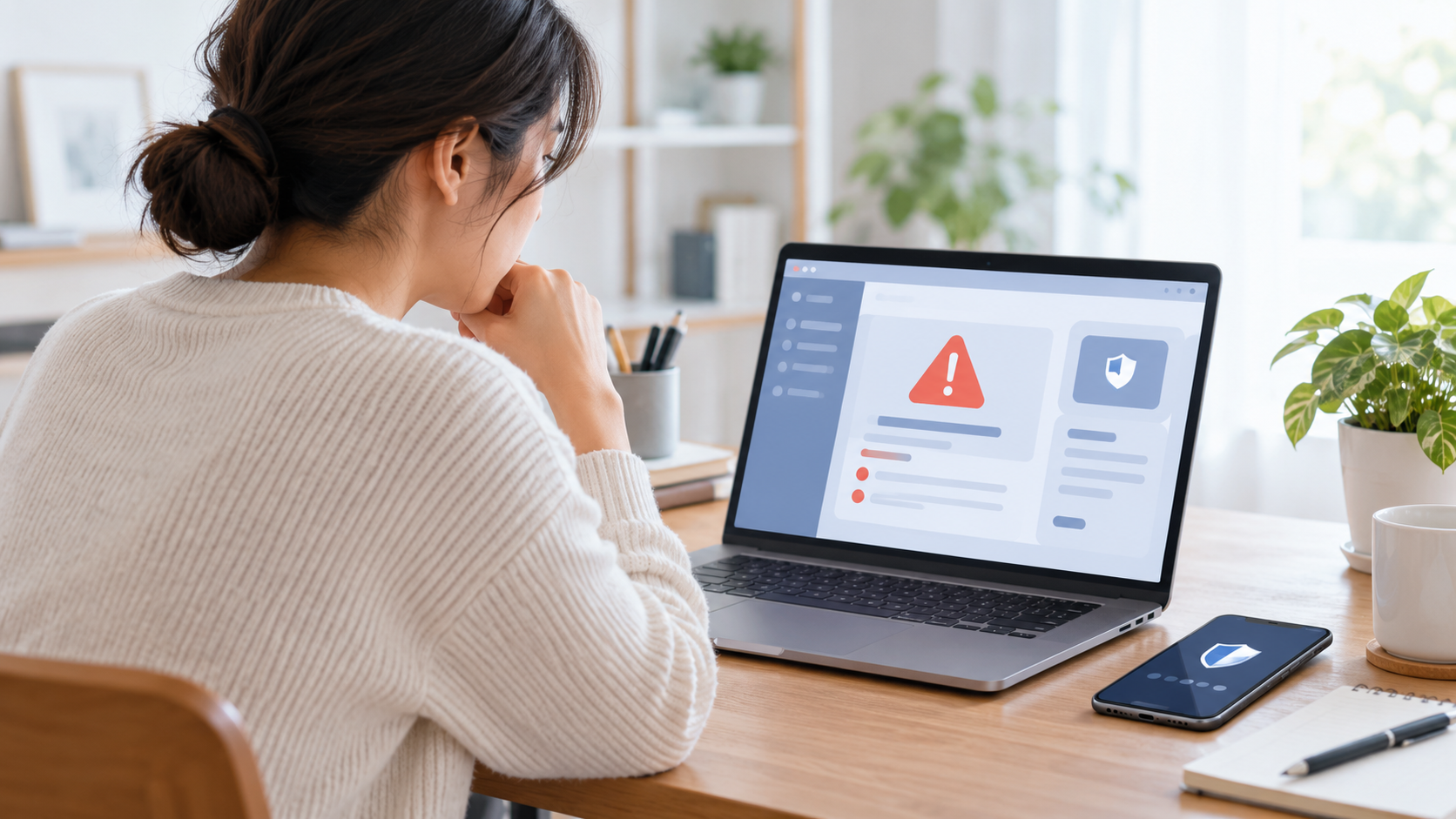
通知の内容と自分の利用状況を記録する
まず通知が届いた日時、表示された端末や地域、メールアドレス、対象サービス、通知のリンク先を記録します。同じ時間に自分がログインしていなかったか、別の端末やアプリを使っていなかったかも確認します。表示だけで第三者のアクセスと決めつけず、確認できた事実と推測を分けて残しましょう。
- 通知の日時、送信元、件名、表示された端末・地域・ブラウザ
- 対象サービスとアカウント、通知画面やメールのスクリーンショット
- 自分や家族が使った端末、アプリ、ブラウザ、時間帯
- 通知内のリンクを開く前に、リンク先のドメインと公式案内を確認すること
通知のリンクではなく公式の入口から開く
ログイン通知に書かれたリンクから急いでログインせず、ブックマークや公式サイト、契約時に案内されたアプリなど、普段確認している入口からサービスを開きます。公式サイト内にも同じ警告があるか、アカウント名とログイン先が一致しているかを確認し、怪しい画面へパスワードや認証コードを入力しないでください。
- 公式サイトや公式アプリから開いたログイン先のURL・ドメイン
- 通知の送信元と、公式サイトに掲載された連絡先の一致
- 入力画面でパスワード・認証コード・決済情報を求められていないか
- 不審なリンク、添付ファイル、返信先を保存して公式窓口へ伝えること
ログイン履歴・セッション・端末を確認する
公式のアカウント画面に入れたら、ログイン履歴、現在のセッション、登録端末、連携アプリなど、サービスが表示している項目を確認します。知らない端末がある場合でも、表示の意味や削除方法はサービスごとに違うため、画面の案内を保存してからログアウトや停止を行います。
- ログイン日時、端末名、OS、ブラウザ、地域などの表示
- 現在も有効なセッション、登録端末、連携アプリや外部ログイン
- 見覚えのない項目のスクリーンショットと確認時刻
- 全端末ログアウトや端末削除を実行する前に、公式手順を確認すること
パスワードと認証設定を公式手順で見直す
不審な表示がある、パスワードを使い回している、通知の真偽を確認できないなどの場合は、公式サイトからパスワード変更や全端末ログアウトを行うか、公式窓口へ相談します。二段階認証、復旧用メールアドレス、電話番号、認証アプリなどの設定を変更したときは、変更日時と結果を記録してください。
- 公式画面からパスワード変更・全端末ログアウトができるか
- 二段階認証、復旧用連絡先、認証アプリが自分の設定か
- 仕事用サービスと他サービスで同じパスワードを使っていないか
- パスワードや認証コードをメール・DM・相談窓口へ送らないこと
プロフィール・メッセージ・報酬表示の変化を確認する
アカウントへ入れた場合は、プロフィール、公開画像、メッセージ、登録情報、報酬や支払先の表示などに、自分が行っていない変更がないかを確認します。変化があった場合は削除や修正を急ぐ前に画面と日時を保存し、サービスの公式窓口へ状況を伝えます。
- プロフィール、公開範囲、画像、メッセージ、連絡先の変更
- 登録メールアドレス、電話番号、復旧先、支払先の変更
- 報酬明細、振込先、ポイント、利用履歴の表示変化
- 変更前後の画面、通知、問い合わせ番号を保存すること
公式窓口へ事実だけを伝えて確認する
通知の日時、表示された端末、確認したログイン履歴、行った対処を整理したら、公式サイトに掲載された窓口へ相談します。「不正アクセスされた」と断定するのではなく、身に覚えのない通知が届いたこと、確認できた表示、停止や復旧に必要な手順を質問しましょう。回答日時と次に確認する期限も記録します。
- 通知・ログイン履歴・変更の有無を時系列で伝える
- アカウント停止、セッション無効化、復旧の手順を確認する
- パスワード、認証コード、不要な本人確認画像を送らないこと
- 不明点が解消するまで稼働や追加情報の送信を保留する選択肢